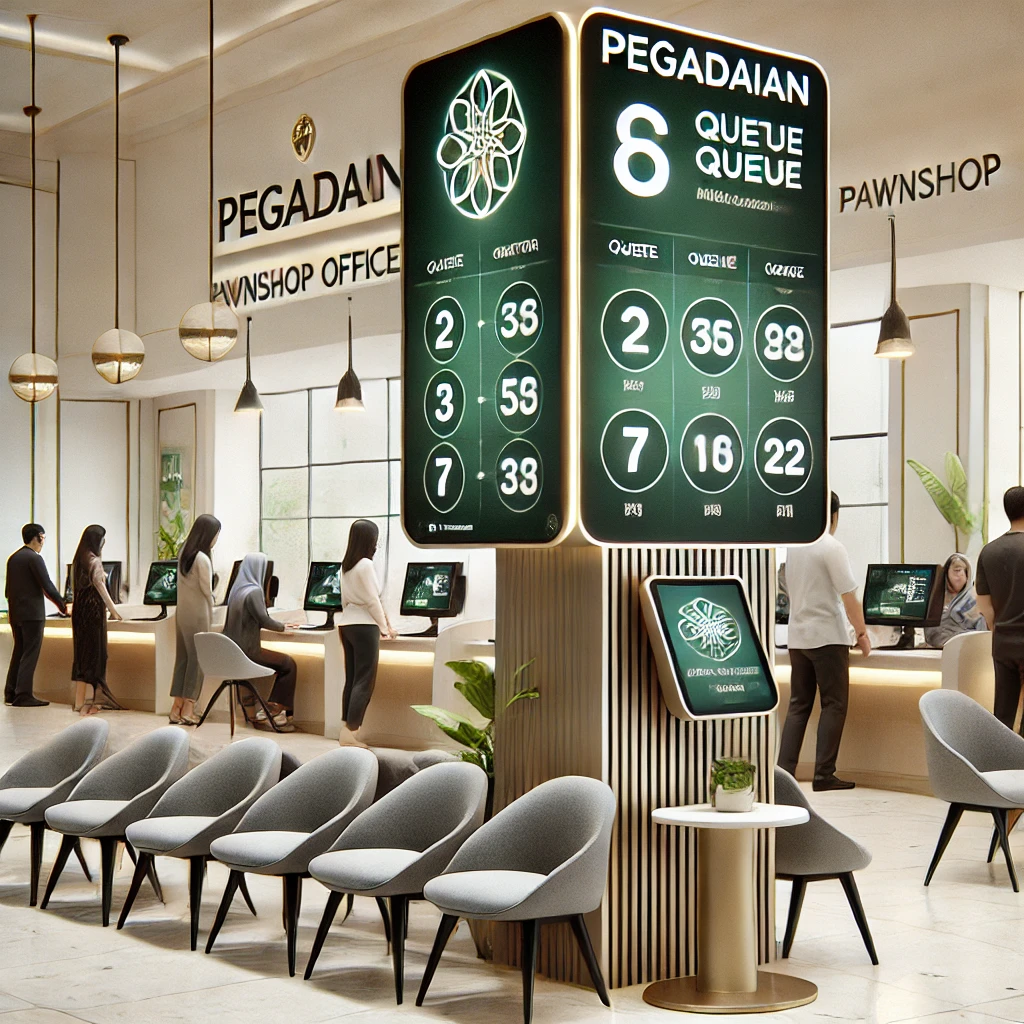
Antrian Untuk Kantor Pegadaian

Solusi Antrian Digital untuk Kantor Pegadaian: Tampilan Profesional dan Fleksibel

Solusi Antrian Digital untuk Kantor Pegadaian

Sistem antrian untuk kantor Pegadaian dari QLast kami rancang untuk memberikan solusi modern yang fleksibel dan profesional. Dengan antarmuka yang mudah untuk anda kustom, sistem ini mampu mencerminkan identitas visual kantor Pegadaian sekaligus meningkatkan kenyamanan pengunjung.

Sebagai contoh, tampilan layar LCD TV untuk antrian di kantor Pegadaian dapat anda atur dengan preferensi masing-masing cabang. Warna, ikon, logo, dan teks bisa Anda atur sendiri. Bahkan, tampilan bisa lebih menarik dari apa yang terlihat pada contoh. Maka dari itu, Anda tidak perlu ragu untuk mencoba versi software ini melalui tautan di akhir halaman.


📌 Mengapa Pegadaian Membutuhkan Sistem Antrian Digital?

Menurut Kompas.com, produk keuangan syariah di Indonesia semakin berkembang pesat. Pegadaian sebagai lembaga keuangan milik BUMN turut mengembangkan produk syariah yang bebas dari bunga (riba), sesuai dengan prinsip Islam. Layanan tersebut kini mencakup berbagai produk berbasis akad syariah seperti Rahn, Amanah, Arrum BPKB, Arrum Haji, hingga Gadai Sertifikat.

Dengan tingginya minat masyarakat terhadap layanan ini, sistem antrian yang rapi dan efisien menjadi penting. Oleh karena itu, solusi antrian digital QLast sangat cocok untuk mengakomodasi kebutuhan layanan Pegadaian Syariah.


⚙️ Fitur Utama Sistem Antrian

  • Dapat anda sesuaikan dengan warna dan logo Pegadaian

  • Mendukung layar TV besar untuk tampilan antrian

  • Pencetakan tiket dengan touchscreen

  • Integrasi mudah dan tidak memerlukan pelatihan rumit

  • Dapat digunakan oleh banyak cabang Pegadaian secara mandiri


Dengan sistem ini, pengunjung Pegadaian akan merasa lebih terlayani, lebih tertib, dan lebih nyaman. Proses pelayanan pun menjadi lebih efisien. Jangan lewatkan kesempatan untuk menggunakan solusi antrian digital yang modern, fleksibel, dan profesional untuk kantor Anda.

🔗 Klik di sini untuk melihat demo sistem antrian QLast untuk Pegadaian.

Anda juga dipersilahkan menghubungi kami, jika ada hal lain yang ingin ditanyakan terkait aplikasi.

Ingin melihat bagaimana tampilan software antrian QLast? silahkan kunjungi channel youtube kami, untuk order aplikasinya silahkan temukan kami di tokopedia.

Anda juga dipersilahkan untuk bergabung dengan komunitas telegram QLast

Untuk meningkatkan layanan publik, kami juga menyediakan software Papan Informasi Kurs Valutas Asing (Valas) dan suku bunga bank acuan digital

QLast Versi 6.0

QLast Versi 6.0

Antrian QLast 6.0 ini memuat beberapa penyempurnaan dan penambahan fitur dari versi sebelumnya.

Jumlah jenis group layanan bertambah dari 15 menjadi maksimal hingga 26 jenis group layanan.

Penambahan algoritma pemanggilan nomor antrian dengan mengakses file audio dari resource aplikasi internal dan file audio external.

Selain dapat menambahkan jenis layanan secara mandiri, administrator aplikasi juga dapat mengganti file audio pemanggilan nomor antrian secara runtime.

Display QLast

Menambah Jenis / Group Antrian

Administrator  dapat menambah atau mengurangi jenis layanan secara mandiri.

Pada versi Antrian QLast 6.0 ini, pengguna tidak hanya dapat menambahkan jenis layanan hingga 26 jenis.

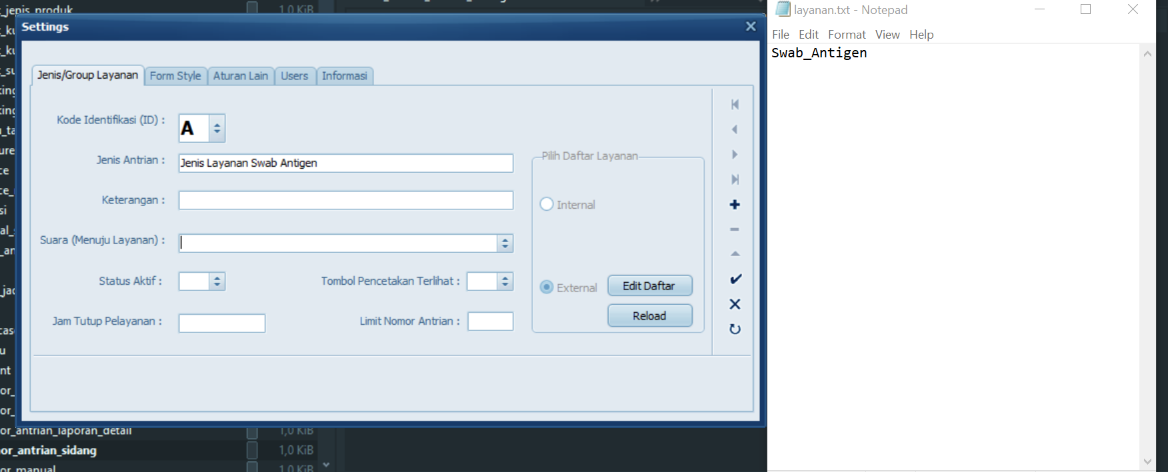
Tetapi juga dapat menambahkan layanan lain (selain yang tersedia di dalam daftar) dengan menggunakan editor (notepad).

Administrator dapat merubah file audio pemanggilan agar menjadi sesuai dengan jenis layanan yang baru.

sehingga benar-benar lebih fleksibel, tanpa ada biaya tambahan jika administrator ingin merubah jenis layanan,

menambah jenis layanan baru dan mengganti file audio pemanggilan nomor antrian

Antrian QLast 6.0


administrator dengan bebas bisa menambahkan, merubah dan mengurangi jenis layanan apa saja yang perlu.

Dengan batas maksimal layanan hingga 26 jenis (A-Z).


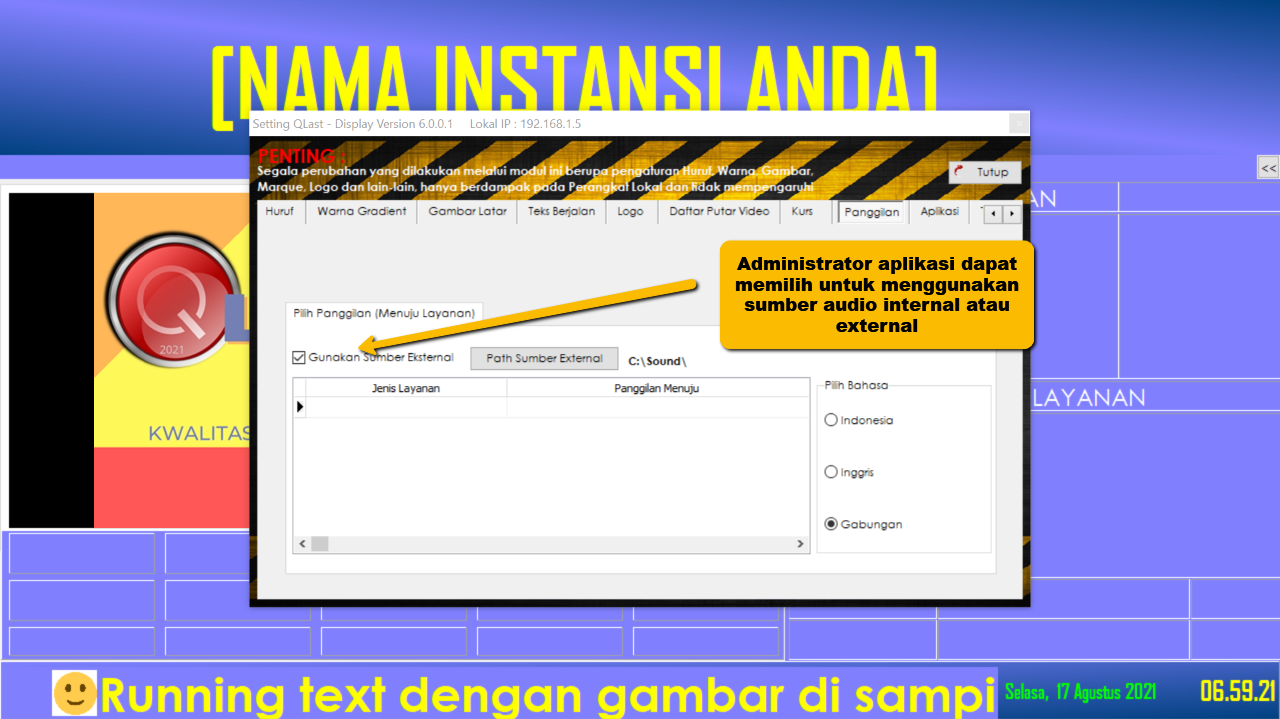
Sumber file Audio Internal/External

administrator hanya cukup menentukan di mana lokasi file audio external tersimpan.

dan aplikasi akan bekerja sendiri untuk membacanya sesuai dengan nama file layanan yang ada pada menu setting jenis layanan.

Tidak hanya itu saja, aplikasi mampu melakukan pemanggilan dalam dua bahasa (indonesia dan inggris) di mana administrator hanya menyediakan file audio dalam dua bahasa tersebut.

Antrian QLast 6.0


Mempersiapkan File Sumber (Audio) Eksternal

QLast 6.0 memiliki file resource bawaan yang di dalamnya telah menampung lebih dari 50 jenis group layanan.

Akan tetapi mungkin juga ada layanan khusus yang ada di kantor/unit pelayanan pengguna sistem antrian QLast yang belum terdaftar dalam resource bawaan aplikasi, maka dari itu administrator dapat menentukan jenis layanan sendiri dan mengakses dari file audio eksternal aplikasi.

Penamaan file audio eksternal dan lokasi path file merupakan hal yang penting untuk menunjang berjalannya fitur ini. hal-hal yang perlu anda perhatikan dalam mempersiapkan file (audio) eksternal ini adalah sebagai berikut :

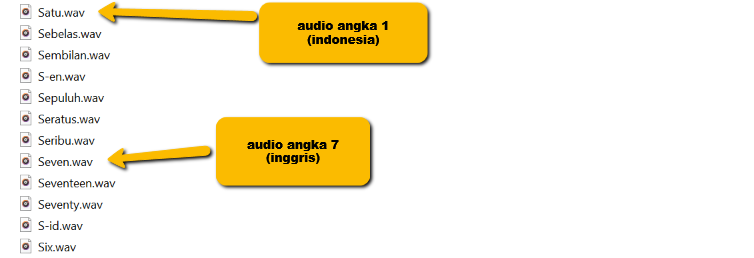
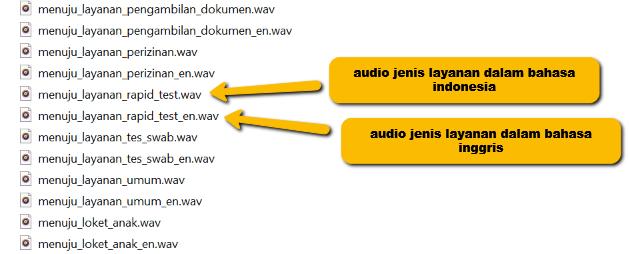
  1. Harus dengan tipe ekstensi *.wav dan mengaturnya sesuai dengan nama jenis layanan. audio eksternal
  2. File sebutan untuk angka, diberi nama terbilang (bukan angka) Antrian QLast 6.0
  3. File jenis layanan berbahasa inggris, dinamakan dalam bahasa indonesia namun diberikan kode _en di akhir nama file Antrian QLast 6.0
  4. Administrator menampung seluruh file ke dalam folder yang sama lalu kemudian mengatur path-nya
  5. Untuk pemanggilan QDisplay dengan menggunakan file audio external, administrator perlu memastikan bahwa Aplikasi QDisplay berjalan pada PC yg telah menyimpan file audio eksternal.
  6. Sedangkan untuk Pengaturan jenis layanan yang mengambil daftar di luar dari pada resouce bawaan aplikasi, bebas dari PC mana saja.
  7. Apabila editor layanan untuk jenis layanan eksternal (bukan bawaan aplikasi) berjalan dari beberapa PC, maka file layanan.txt harus tersalin di seluruh PC yang akan menggunakan pengaturan jenis layanan tersebut.


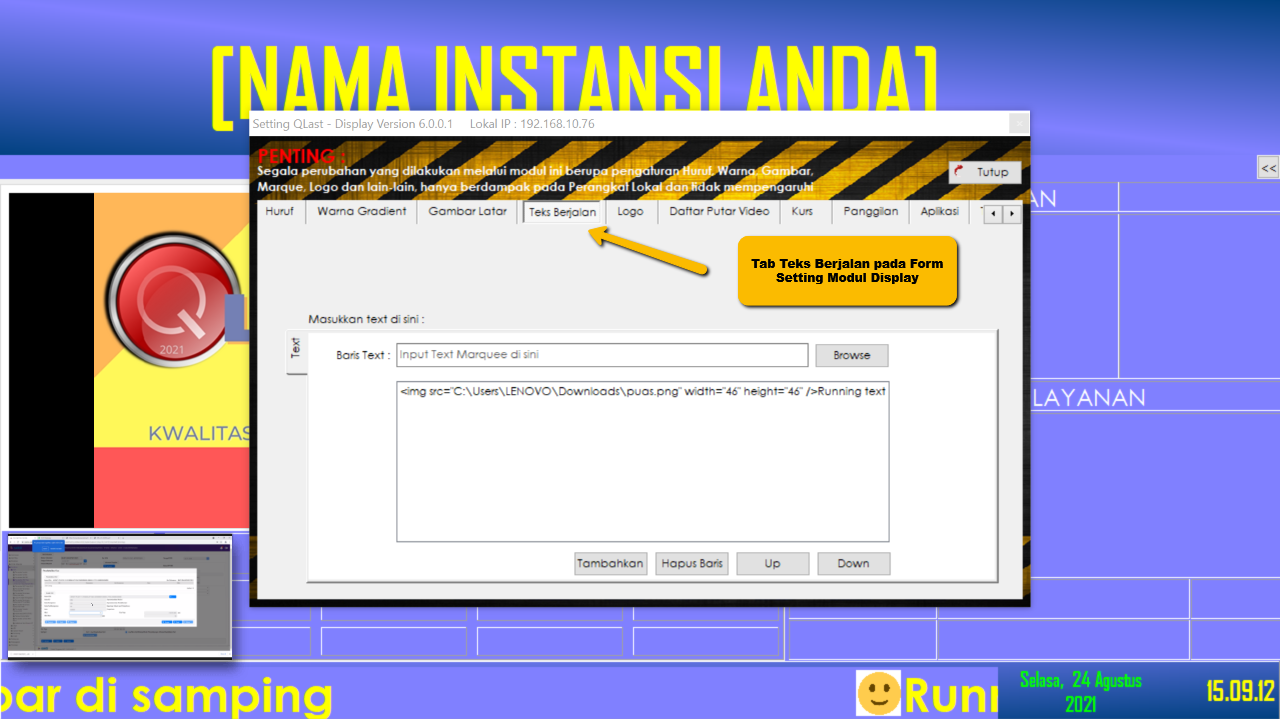
Mengatur Ukuran Gambar pada Running Text

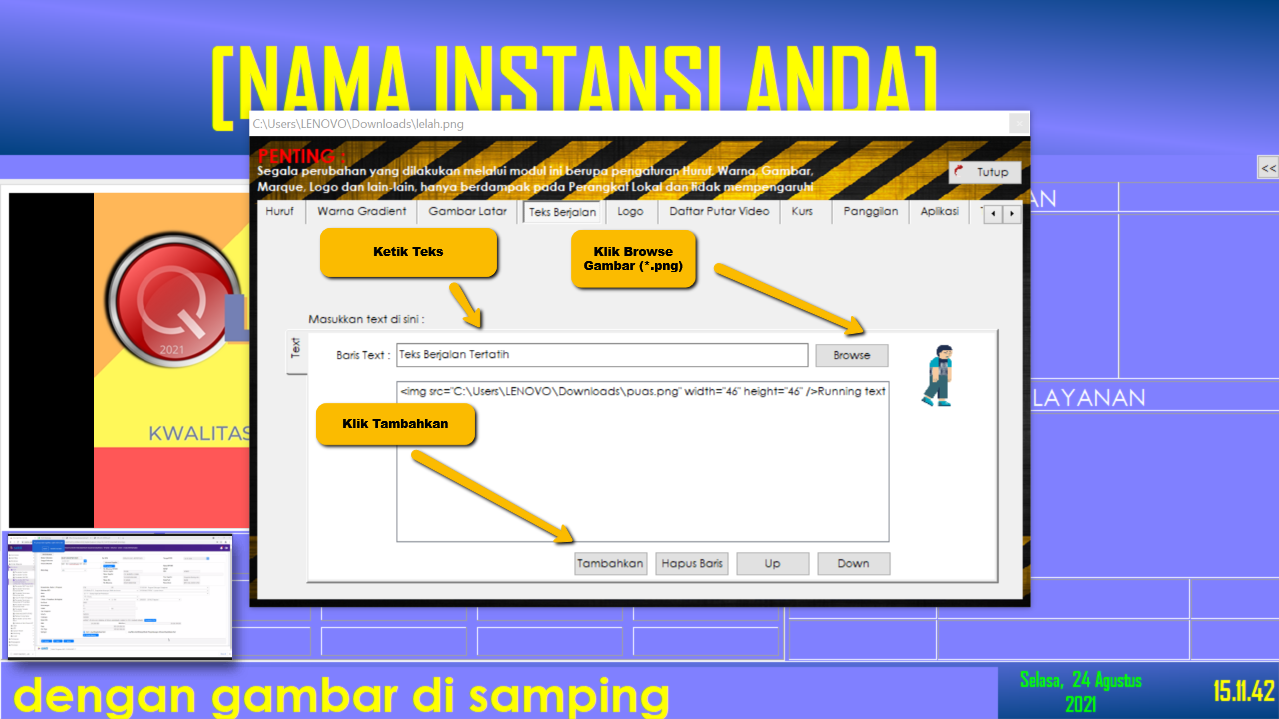
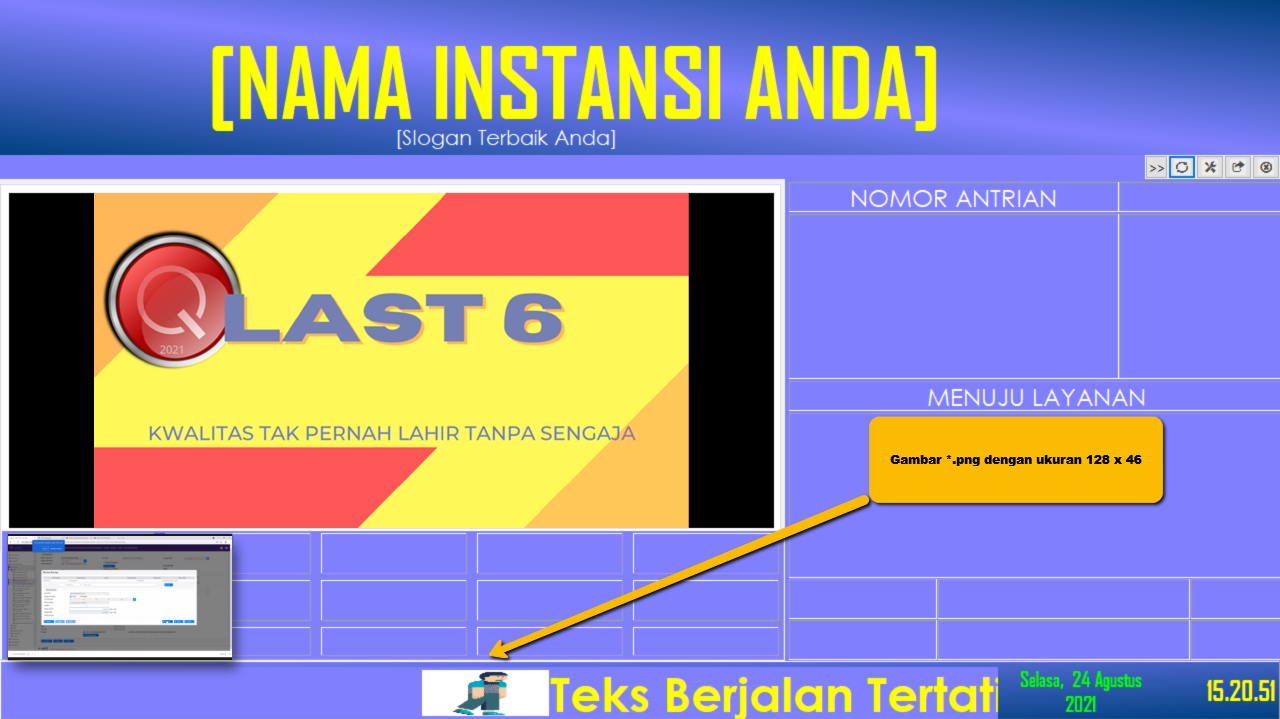
Administrator dapat mengatur Running text pada PC Tampilan LCD TV, dengan menambahkan gambar agar lebih informatif.

Pada QLast 6.0, ukuran gambar pada running text ini dapat anda tentukan sendiri agar lebih sesuai dengan bentuk gambar dan lebih proporsional.

antrian QLast 6.0


antrian QLast 6.0


antrian QLast 6.0


antrian QLast 6.0


jika gambar *.png yang akan dijadikan sebagai gambar pada running teks ini ingin dibuat transparan, maka kita bisa menggunakan aplikasi background remover kemudian hasilnya ditambahkan ke aplikasi


Cara Aktifasi QLast 6.0

Install Aplikasi Aktifasi QLast 6.0

Install file aktifasi


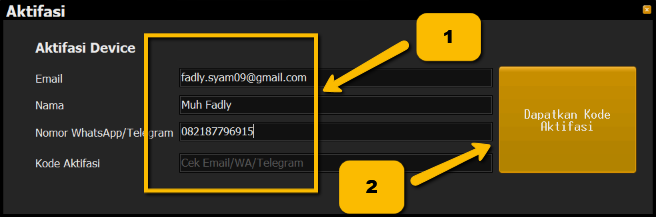
Setelah Install, jalankan aktifasi dari modul yang tersedia

Request Kode Aktifasi QLast


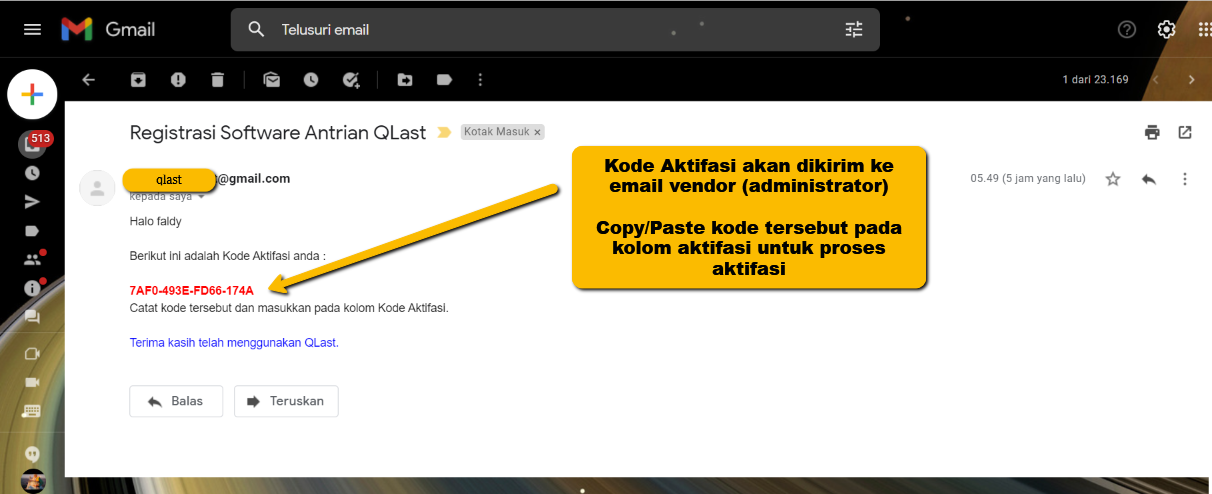
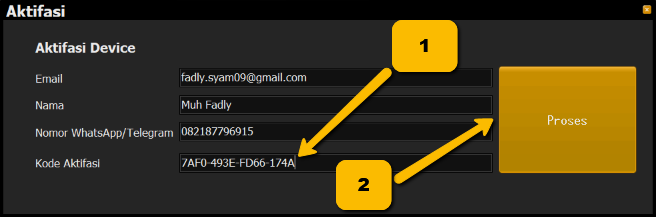
Masukkan data (email harus valid untuk menerima kode aktifasi).


email aktifasi


proses aktifasi


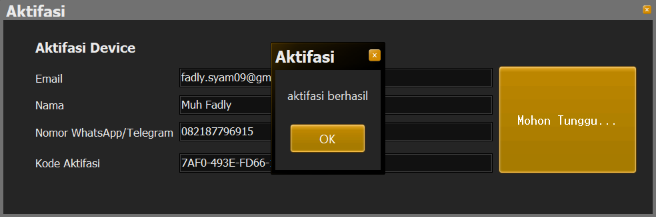
aktifasi berhasil


Penting : kode aktifasi untuk setiap email yang terdaftar tidak berubah dan dapat anda pergunakan seterusnya untuk aktifasi di perangkat / unit / kantor lain (jumlah PC klien tidak terbatas).

Reinstall Windows dapat mengakibatkan terhapusnya lisensi. namun masih dapat diaktifkan kembali (tidak perlu membeli lisensi baru) selama masih pada PC yang sama, dan dianggap sebagai pemeliharaan (maintenance).

Harga ini hanya untuk sekali aktifasi dalam 1 LAN. Apabila anda adalah vendor/penyedia/produsen Kiosk yang membeli Lisensi QLast untuk anda jual kembali kepada user/instansi pengguna, dan memerlukan banyak lisensi, silahkan menghubungi kami melalui WA/Telegram klik hubungi kami.

Antrian Online

Sistem Antrian Online QLast

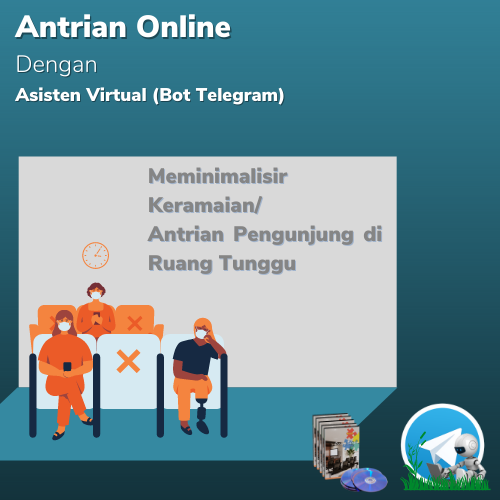
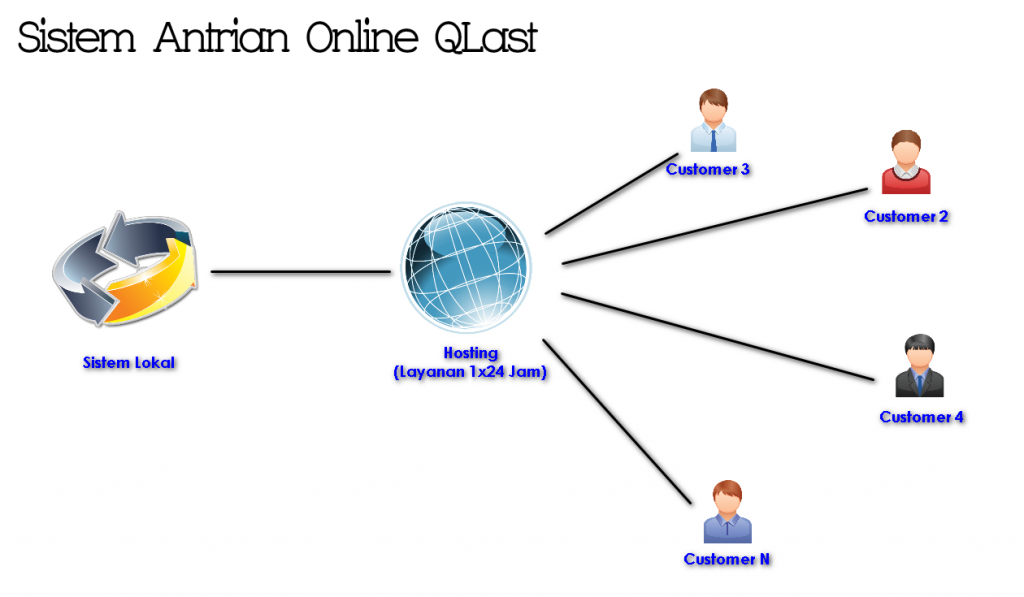
Sistem Antrian Online sangat cocok untuk diterapkan dalam situasi seperti sekarang ini. Selain memudahkan pengguna layanan, penerapan sistem antrian online juga mendukung gerakan jaga jarak.  QLast menyediakan dua metode pelayanan system antrian online yaitu dengan menggunakan virtual assisten (bot telegram) dan menggunakan aplikasi mobile android. Cara kerja dari masing-masing system dapat anda lihat pada gambar ilustrasi berikut ini.

Panduan Penerapan Sistem Antrian Online QLast

Sistem Online

Update Modul Aplikasi pada local system dengan varian aplikasi yang mendukung penerapan system antrian online.

Antrian Online

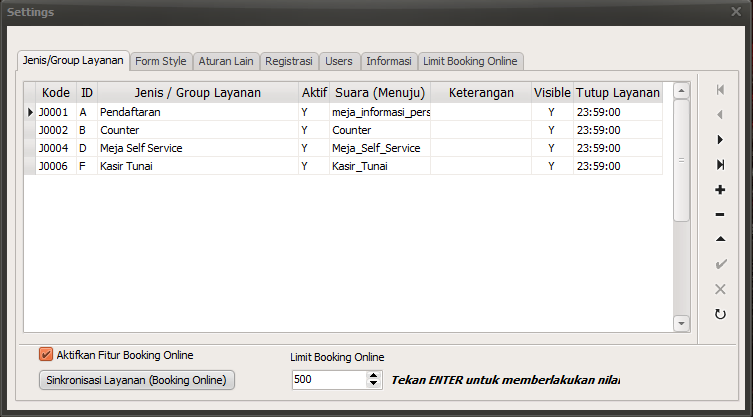
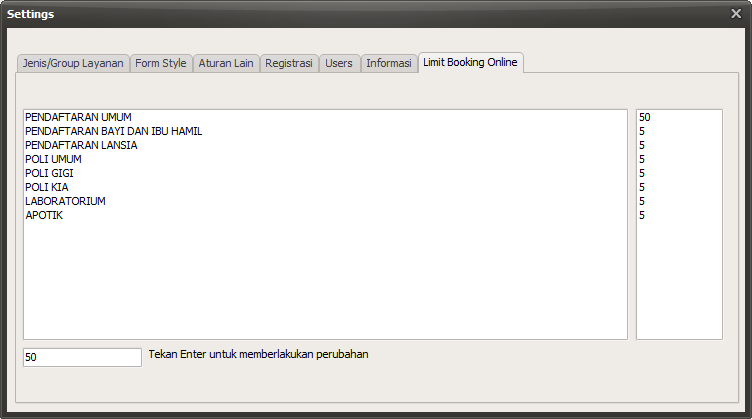
Aktifkan Layanan Booking Online dan tentukan limit nomor antrian pada masing-masing layanan

Jenis layanan Online
Limit booking online

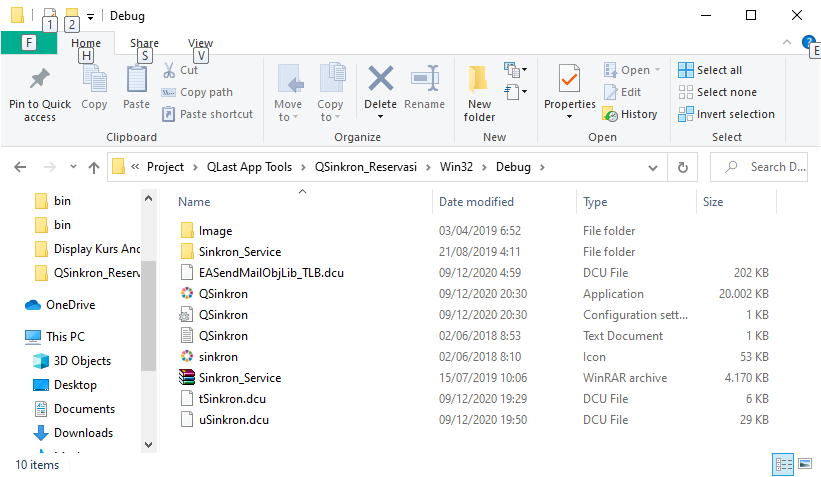
Lakukan proses sinkronisasi untuk pertama kali agar dapat mengaktifkan service local serta layanan email

Proses Sinkron

Selanjutnya jalankan Service Sinkronisasi serta layanan email

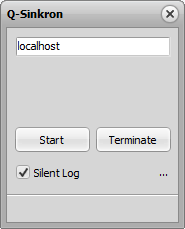
Sinkronisasi Data

Masukkan nomor IP Server jika modul service anda jalankan dari PC klien, atau masukkan “localhost” jika modul service anda jalankan dari PC Server.

kemudian centang Silent Log agar setiap pesan akan tercatat dalam file log, setelah itu klik tombol Start untuk mulai menjalankan layanan.

Sistem Online telah siap digunakan.

User (Pengguna Layanan) dapat melakukan registrasi serta pemesanan nomor antrian melalui asisten virtual

juga melalui aplikasi android. khusus untuk pengguna layanan yang menggunakan aplikasi android, wajib untuk melakukan registrasi terlebih dahulu

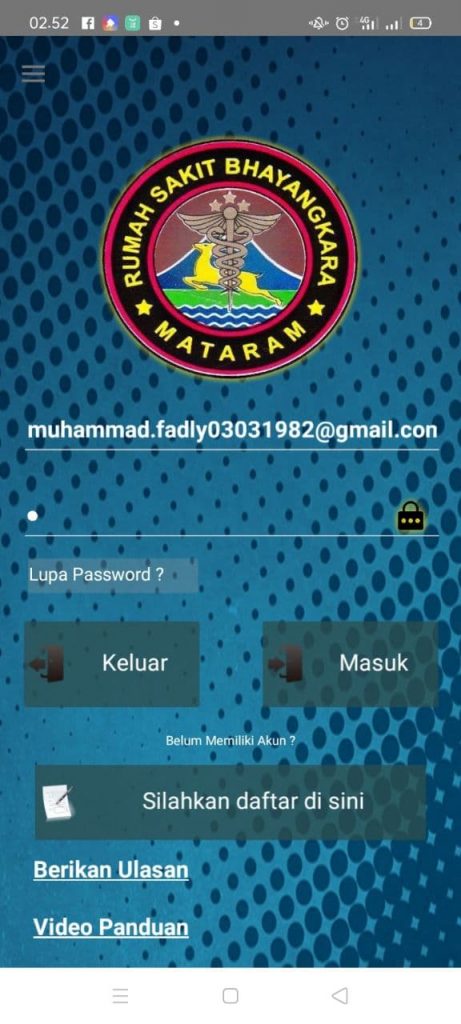
Login Mobile
Registrasi Mobile

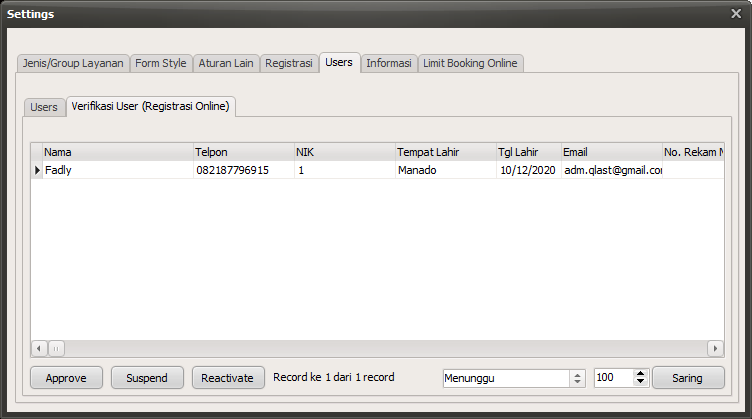
Administrator dapat menyetujui permohonan registrasi melalui modul QCaller pada menu Setting

Pengaturan User Online